Packet Tracer Nedir? Cisco’nun Ağ Simülasyon Aracı
Packet Tracer nedir? Packet Tracer, Cisco tarafından hazırlanmış CCNA eğitimine yönelik bilgiler içeren programdır. Eğitmenlerin öğrencilere özel etkinlikler ve uygulamalar oluşturmasını sağlamak için kullanılır. Nesnelerin interneti, siber güvenlik gibi konular üzerine temel bilgileri öğrendikten sonra bu alanda ilerlemenize katkı sağlar. Network configürasyon işlemi için eğitmenlerin ve öğrencilerin kullanabileceği bir simülasyon ve görselleştirme aracı olarak kullanılır.
Cisco CCNA eğitim sistemine entegre edebileceğiniz yardımcı programdır. Ağ temellerini öğrenmek isteyenler, CCNA başlangıç düzeyinde olanlar için uygundur. CCNA sınavına hazırlanan öğrenciler için iyi bir çalışma alanıdır. Gerçeğe benzer simülasyonlar oluşturmayı sağlayan Virtual Lab aracılığıyla internet üzerinden uygulama yapmanızı kolaylaştırır. Her şey dijital ortamda simüle edildiği için hata yapmaktan korkmanıza gerek yoktur. Her şeyi sıfırdan düzenleyip tekrar yapabilirsiniz.
Packet Tracer Ne İşe Yarar? Temel Kullanım Alanları
Packet Tracer nedir ne işe yarar? Eğitim ortamlarında kullanılan, ağ deneyleri için ideal yardımcı programlardan bir tanesidir. Cihazların konfigürasyonlarını yaparken gerçek cihazlarla çalışıyormuşcasına alıştırma yapabilirsiniz. Basit ağ topolojileri oluşturmanıza, ağ yapılandırması yapmanıza ve sorunları çözmenize yardım eder. Gerçek ağ cihazlarını taklit eder, onların diğer cihazlarla etkileşimlerinin kopyasını oluşturur ve sanal bir ortam sağlar. Ağ yapılandırmalarını denemenizi ve etkilerini gözlemlemenizi sağlayan bir simülasyon programıdır. Gerçek uygulamaların sonuçlarını tahmin edebilmenize olanak tanır.
Packet Tracer Nasıl İndirilir ve Kurulur?
Programı indirmek için netacad.com adresine gitmeniz gerekir. Açılan sayfadan Courses menüsüne gelerek buradan Packet Tracer seçeneğine tıklayın. Packet Tracer indirme işlemi için Getting Started with Cisco Packet Tracer seçeneğine tıklayın. Buradan View Course diyerek arkasından açılan sayfada Skills For All seçeneğine tıklayın. İndirme işlemini tamamladıktan sonra üye olup kendi profilinizi oluşturabilirsiniz.
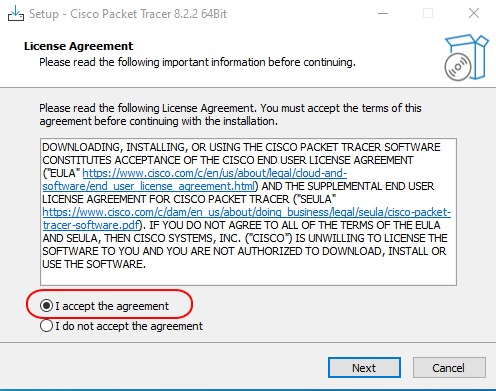
- İlk olarak bilgisayarınıza indirdikten sonra kurulum için I accept the agreement seçerek ilerleyin.
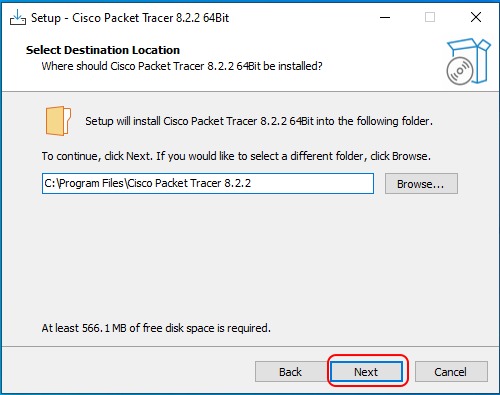
2) İndireceğiniz dosyayı bilgisayarınızdaki hani klasöre kurulacağını seçtiğiniz alanı belirliyorsunuz. Bu şekilde devam edebilirsiniz.
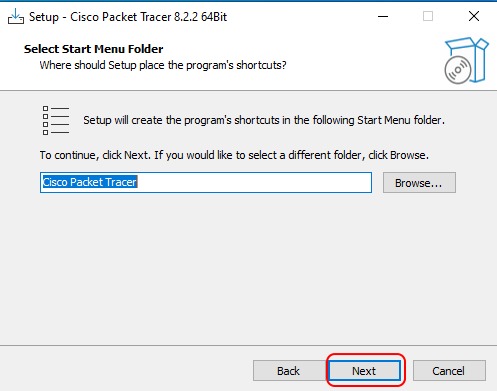
3) Bu adımda, başlat menüsünde oluşturulacak kısayol klasörünün adını belirleyebilirsiniz. Varsayılan olarak “Cisco Packet Tracer” ismi gelir. Değiştirmek isterseniz klasör adını düzenleyebilir ya da “Browse…” butonuyla farklı bir konum seçebilirsiniz. Değişiklik yapmayacaksanız “Next” butonuna tıklayarak devam edebilirsiniz.
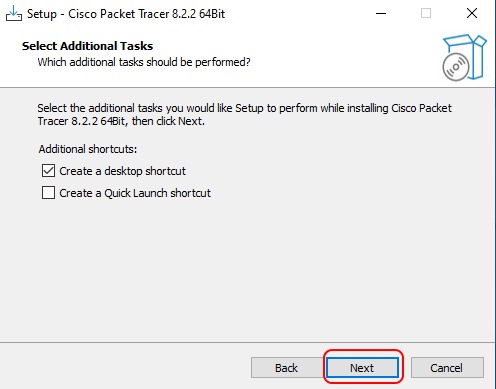
4) Bu aşamada, masaüstü ve hızlı başlat çubuğu için kısayol oluşturmak isteyip istemediğinizi seçiyorsunuz. “Create a desktop shortcut” seçeneği işaretli gelmektedir, bu sayede masaüstünüzde bir simge oluşur. İsterseniz “Create a Quick Launch shortcut” seçeneğini de işaretleyebilirsiniz. Seçimlerinizi yaptıktan sonra “Next” butonuna tıklayarak devam edebilirsiniz.
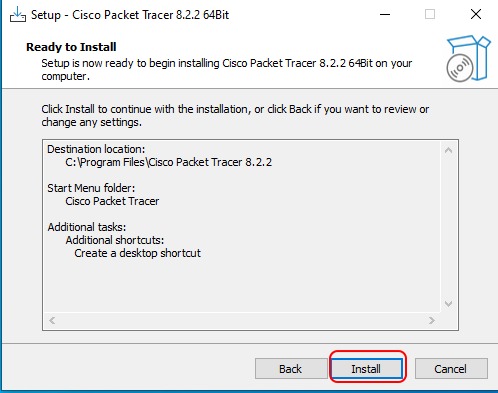
5) Kurulum işlemi için son adımda, seçtiğiniz ayarların özeti gösterilir. Her şeyin doğru olduğundan emin olduktan sonra “Install” butonuna tıklayarak Cisco Packet Tracer’ın bilgisayarınıza yüklenmesini başlatabilirsiniz.
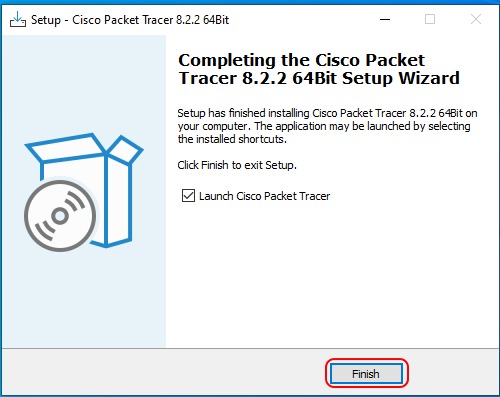
6) Kurulum tamamlandıktan sonra bu ekran karşınıza gelir. “Launch Cisco Packet Tracer” seçeneği işaretli bırakılırsa program kurulumun hemen ardından otomatik olarak açılır. Kurulumu sonlandırmak için “Finish” butonuna tıklamanız yeterlidir.
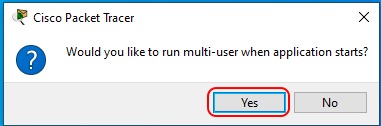
7) Program ilk açıldığında, çoklu kullanıcı modunda başlatmak isteyip istemediğinizi soran bir pencere açılır. Eğer Cisco Packet Tracer’ı aynı anda birden fazla kullanıcıyla kullanmanız gerekecekse “Yes” seçeneğini, sadece bireysel kullanım yapacaksanız “No” seçeneğini tıklayabilirsiniz.
Packet Tracer Nasıl Kullanılır? Ara Yüz ve Temel Araçlar
Packet Tracer nasıl kullanılır? Paket Tracer kullanımı için eğitim kaydı ve Netacad internet sitesinden üyelik oluşturmanız gerekir. Eğitim süresi boyunca kendi profilinizden giriş yaparak gelişme sürecinizi takip edebilirsiniz. Yönlendirme protokolleri, VLAN gibi sınav içeriğine dahil olan konularda uygulamalar yapabilirsiniz. Packet Tracer programını her açışınızda Netacad’de tanımladığınız e-mail adresiniz ve şifreniz ile giriş yapmanız isteniz.
Çalışmaya başlamak için önce sisteme bilgisayar eklemeniz gerekir. Bilgisayar ekledikten sonra yapmanız gereken işlem bu bilgisayara IP atamaktır. Sonraki aşamada Cisco Switch ekleme işlemini tamamlamalısınız. Yaptığınız işlemlerin doğruluğundan emin olmak için ağ cihazlarını kablolayıp bilgisayarlar arasında ping testi yapabilirsiniz. Kablosuz / Wireless router ekleyebilirsiniz, çalışma alanınıza notlar ekleyerek uygulama aşamasını kolaylaştırabilirsiniz. Şekiller ekleyip onları boyutlandırabilirsiniz. Çalışma alanındaki nesneleri silebilirsiniz.
Paket Tracer Main Toolbar aracılığıyla programın simgelerini kolayca yönetebilirsiniz. Var olan bir projeyi açmanızı, oluşturduğunuz projeleri kaydetmenizi, network ağının çıktısını almanızı sağlar. Network ağının özelliklerini düzenlemenize yardım eder. Topoloji ekranı üzerinde büyütme, küçültme ve diğer düzenlemeleri yapmanıza izin verir.
Ring Toolbar üzerinden yapabileceğiniz düzenlemeler arasında topolojide bulunan cihazların seçimi, çalışma alanı üzerinde hareket etme, çalışma alanı organizasyonu yer alır. Çalışma alanı üzerinde notlar alabilirsiniz. Çalışma alanında bulunan cihazları, bağlantıları, notları, şekilleri silebilirsiniz. Çalışma alanında bulunan şekillerin yeniden boyutlandırılmasını sağlayabilirsiniz. ARP, routing, MAC tablolarının görüntülenmesini sağlar. Cihazlar arasında iletişim kurulup kurulmadığını kontrol etmek için ICMP paketi gönderir. Kaynak cihazdan hedef cihaza giden bir IP bulunup bulunmadığını kontrol eder.
Packet Tracer ile Yapılabilecek Örnek Uygulamalar
Packet Tracer örnekleri, temel bir ağ konfigürasyonu adımlarından oluşur. Belli adımları takip ederek basit bir ağ figürasyonu oluşturabilirsiniz. Uygulama için iki adet bilgisayar (PC0, PC1), bir adet switch (ağ cihazı), iki adet ağ kablosu (düz kablo) gereklidir.
Uygulama için cihazları yerleştirerek başlayabilirsiniz. Bunun için Packet Tracer programını açmalısınız. End Devices seçeneğine tıklayarak PC simgesini bulmanız gerekir. İki bilgisayarı çalışma alanına sürükleyerek Switches kısmından bir tane switch seçip çalışma alanına yerleştirmelisiniz. Bu aşamayı tamamladıktan sonra kablolarla bağlantı kurmanız gerekir.
Kablolarla bağlantı kurabilmek için sol alt kısımda yer alan Connections bölümüne gelerek yıldırım simgesine tıklayın. Buradan Copper Straight-Trough sonrasında PC0 kısmını tıklayın. FastEthernet0 ardından Switch seçeneğine tıklayın. FasEthernet0/1 seçeneğine tıklayın. İkinci bilgisayar için de aynı işlemleri tekrar ettikten sonra Switch > FastEthenet0/2 seçeneğine tıklayın.
Sonraki aşamada bilgisayarlara IP adresi tanımlayabilirsiniz. PS0’a IP atamak için PC0 > Desktop > IP configürasyon kısmına gidin. IP adres kısmına: 192.168.1.10 yazın. Subnet mask kısmı otomatik olarak dolar. Dolmadığı takdirde paniğe kapılmanıza gerek yoktu. Bu kısma: 255.255.255.0 yazın. Default Gateway kısmını boş bırakabilirsiniz. PC1’e IP atamak için IP adres kısmına 192.168.1.20, subnet mask kısmına 255.255.255.0 yazın. Default Gateway kısmını boş bırakabilirsiniz.
CLI (Command Line Interface) aracılığıyla uygulamaları yazarak kullanıp komut verebilirsiniz. Cihazlara IP adresi tanımlamanıza, bağlantı ayarlamanıza, sorunları tespit etmenize ve konfigürasyon yapmanıza olanak tanır. Yaptıklarınızı son derece titiz bir şekilde kontrol edebilmenizi sağlar.
Packet Tracer Komutları ve Cihaz Yapılandırması
Packet Tracer uygulamasını kullanarak uygulama yaparken eğitmeninizin de yönlendirmesiyle bağlantınızı test edebilirsiniz. Burada iki ayrı komut kullanabilirsiniz. Packet Tracer komutları için PS0 > Desktop > Command Prompt seçeneklerini tıkladıktan sonra ping 192.168.1.20 yazın. Sonrasında ekranda Reply from 192.168.1.20: bytes=32 time<1ms TTL=128 yazıyorsa bu uygulamayı doğru yaptığınızı gösterir.
Packet Tracer Eğitimi: Yeni Başlayanlar İçin Tavsiyeler
Packet Tracer eğitimi alırken tercih ettiğiniz kurumu ve eğitmeni doğru seçtiğinizden emin olmalısınız. Uygulama konusunda elinizi korkak alıştırmamalısınız. Aldığınız eğitim size yol gösterir, kendinizi geliştirmek için program içinde farklı simülasyonlar deneyerek bu yolu en güzel şekilde yürüyebilirsiniz. Bu alanda ilerlemek ve ağ simülasyonu (network simulation) konusunda kendinizi geliştirmek için bol bol uygulama yapmalısınız. Temel kavramları öğrenmeye özen göstermelisiniz. Temellere yeterince önem verirseniz uygulamaları daha kolay yapabilirsiniz. Cisco Packet Tracer dersleri aracılığıyla ağ kurulumlarını bol bol uygulama yaparak detaylı bir şekilde öğrenebilirsiniz.
İlk uygulamalarınızda hata almanız son derece normaldir. Hata yaptığınızda bunlara yönelik çözüm yollarını da araştırarak hangi hata karşısında nasıl çözüm bulacağınızı anlayabilirsiniz. Simülasyon modunu yani paket takibini sıklıkla kullanarak hatalarınızın nedenini sorup öğrenebilirsiniz. Çok karmaşık bir sistem kurmaya çalışmak yerine ufak uygulamalar yaparak başlayabilirsiniz.
İki bilgisayar arası bağlantılar, bir switch için üç bilgisayar yönlendirme gibi basit adımları uygulayabilirsiniz. Öğrendiğiniz bilgileri unutmamak için uygulama yapmak ne kadar değerliyse not almak da o kadar değerlidir. Ders sırasında önemli olan uygulamalar hakkında not olmayı ihmal etmemelisiniz.
Packet Tracer, GNS3, Eve-NG: Hangi Simülatör Daha İyi?
Tüm simülatör de uygulama yapmak için son derece değerlidir. Packet Tracer, gerçekçi uygulamalar yapmak ve birçok farklı tipolojiyi oluşturmak için avantaj sağlar, bilgisayarınız eski bir bilgisayar da olsa Packet Tracer’ı rahatça kurup çalıştırabilirsiniz. GNS3 yada Eve-NG de Cisco ve diğer bir çok üreticinin sınavlarına hazırlık için kullanabileceğiniz bir programdır. Paket Tracer ile diğer GNS3 yada Eve-NG karşılaştırıldığında en önemli farklar aşağıdakilerdir :
1- Eve-NG yada GNS3 çalıştırabilmeniz için bilgisayarınızın işlemcisinin sanallaştırmayı desteklemesi gerekir. Bunu Bios’dan açıp devreye alıp, bir de sanallaştırma programı (VMWare vb) kurmalısınız. Eve-NG yada GNS3 sanal platformlarda daha verimli çalışmaktadır.
2- Eve-NG yada GNS3 çalıştırdığınızda projede kullandığınız her sanal cihaz da gerçek bilgisayarınızdan kaynak tüketir. Bu yüzden gerçek bilgisayarınızın Ram ve İşlemcisinin yüksek olması beklenir. (Mümkünse min 16Gb Ram ve i5 işlemci). Packet tracer ise aşağı yukarı tüm bilgisayarlarda çalışabilir, kaynak tüketimi çok azdır.
3- Eve-NG ve GNS3 Cisco dışında birçok bilinen üreticilerin cihazlarını da simüle etmenizi, kullanmanızı sağlar. Bu tür programların yaygın kullanılma sebebi de budur. Birçok kişi gerçek hayatta yapacağı projeleri önce bu tür simülasyon programlarında test eder.
4- Eve-NG ve GNS3’dek kullandığınız sanal cihazların internet erişimleri sağlanabilir. Packet Tracer ise kapalı olarak çalışır ve buradaki cihazlar internete erişemezler.
5- Eve-NE ve GNS3’ü yüklediğinizde basit bir client bilgisayar dışında hiçbir cihazın imajı programda yer almaz. Yani siz Cisco Switch ve Router’ları kullanmak istiyorsanız sonradan bu cihazların Eve-NG yada GNS3 için hazırlanmış özel FirmWare’lerini bulup programa aktarmanız gerekir. Packet Tracer da ise yalnızca Cisco cihazlar yer alır ve tüm cihazlar kullanıma hazır olarak size sunulur.
6- Packet Tracer da gerçek Cisco cihazlarında çalışan bir çok komut çalışmayabilir. Eve-NG ve GNS3 de ise gerçek cihazlarda çalışıpta bu programlarda çalışmayan komut sayısı çok azdır.
Packet Tracer Sertifikasyon Sınavlarına Nasıl Katkı Sağlar?
Network Academy derslerinde görebileceğiniz birçok uygulamayı öğrenme şansı sunar. Karmaşık simülasyonları açıklar. Laboratuvarlar, ödevler, testler konusunda gerçek hayattan örneklerin simülasyonunu denemenize olanak tanır. CCNA sınavlarında çıkabilecek olan çeşitli sınav örneklerine yönelik uygulamalar yapmanıza yardım eder. Siz de ağ konfigürasyonu hakkında temel bilgiler edinmek ve bu alanda meslek sahibi olmak için Packet Tracer eğitimi alabilirsiniz.
Benzer Eğitimler

Cisco CCNA Network Eğitimi
CCNA V1.1 Nedir? CCNA V1.1 eğitimi Cisco’nun 20 Ağustos 2024 tarihinde CCNA konularına yeni ilaveler...
Eğitimi İncele
Cisco CCNA Network Eğitimi
İçeriği Yapay Zeka ile Özetleyin:ChatGPTGeminiPerplexityClaude
Eğitimi İncele
Fortigate Advanced Eğitimi
İçeriği Yapay Zeka ile Özetleyin:ChatGPTGeminiPerplexityClaude
Eğitimi İncele
Fortigate Basic Eğitimi
İçeriği Yapay Zeka ile Özetleyin:ChatGPTGeminiPerplexityClaude
Eğitimi İncele
Microsoft Sistem ve Ağ Uzmanlığı
İçeriği Yapay Zeka ile Özetleyin:ChatGPTGeminiPerplexityClaude
Eğitimi İncele